
사용위치
링크오더 > CONSOLE > 판매설정
■ 상품공지 등록
▶ 공지 이미지를 등록하시면 모든 상품 상세정보에 공지이미지가 공통으로 노출됩니다.
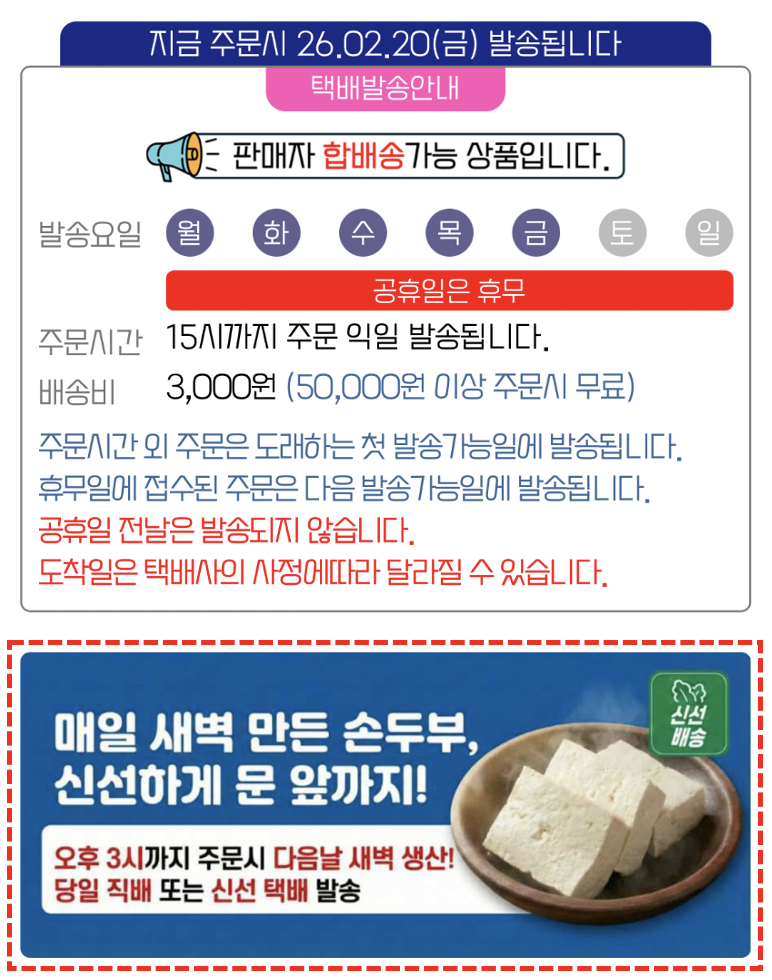
> 고객이 숙지해야할 내용이 있거나 홍보할 내용이 있다면 공지 이미지로 등록하세요.
> 공지 이미지는 여러장 등록가능하며 이중 한장만 노출이 가능합니다.
■ 직배(배달)설정
▶ 직배(배달) 상품에 대한 직배조건을 등록할 수 있습니다.
주의!
▶ 직배(배달)유형 상품에 모두 합배송으로 공통적용됩니다.
▶ 합배송이 불가한 단독배송 상품은 상품등록시 "단독배송"을 체크하여 별도로 설정하실 수 있습니다.
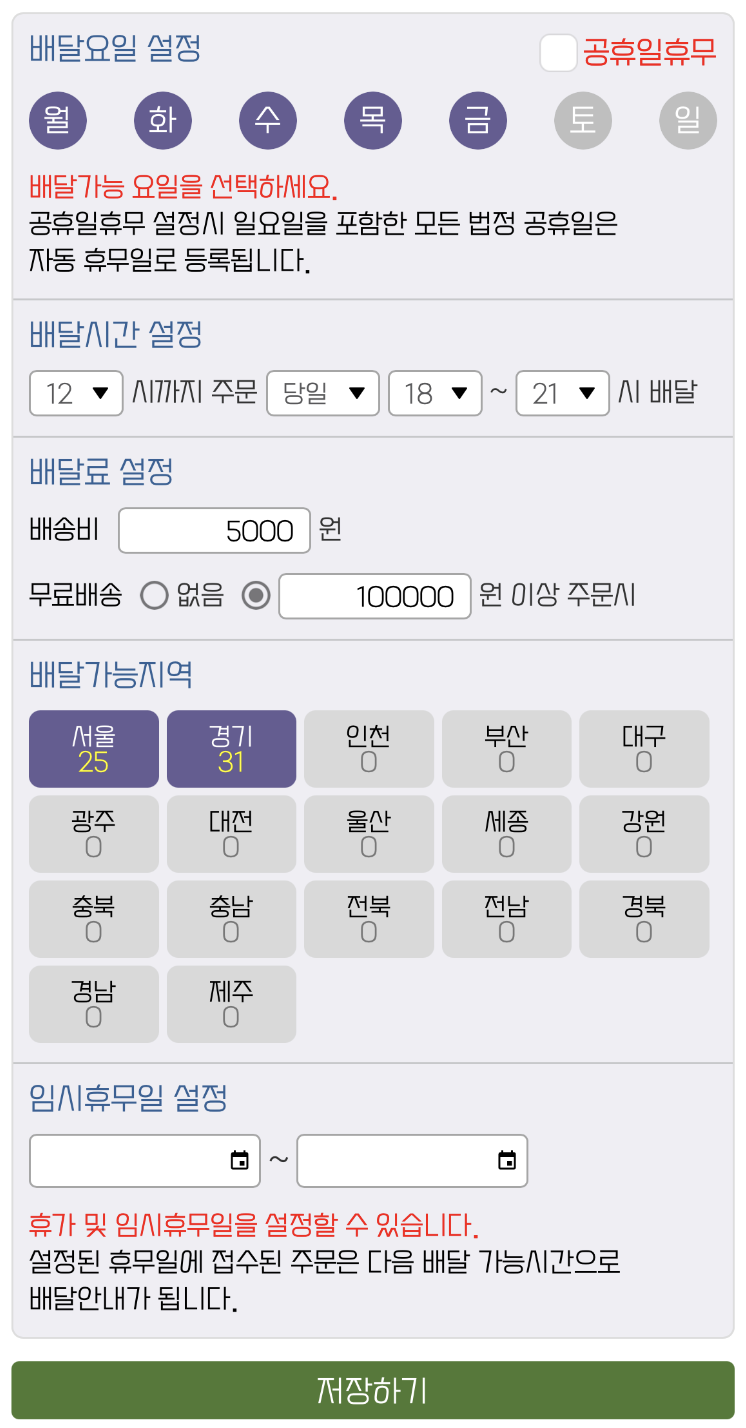
▶ 배달요일 설정
직배 가능한 요일을 설정할 수 있습니다.
공휴일휴무로 체크하시면 모든 법적 공휴일은 휴무로 등록됩니다.
등록된 배달요일에 따라 고객 주문시 배달가능 시간을 안내합니다.
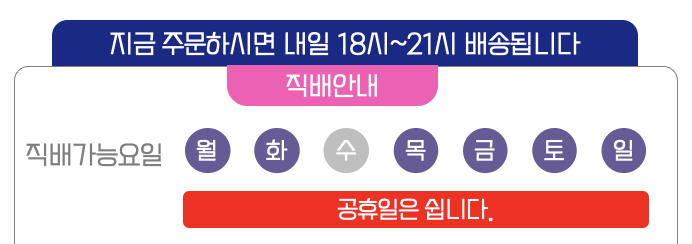
▶ 배송예정시간은 고객이 접속한 시간을 기준으로 안내됩니다.
▶ 배달시간 설정
주문 접수시간 조건에 따른 배달예정 시간을 등록합니다.
예를 들어 당일 오후 4시까지 주문접수건에 대하여 오늘밤 10시부터 12시 사이 배달 혹은 +1일 특정 시간을 등록하면 고객 주문시간에 따른 직배송 예정시간이 안내됩니다.
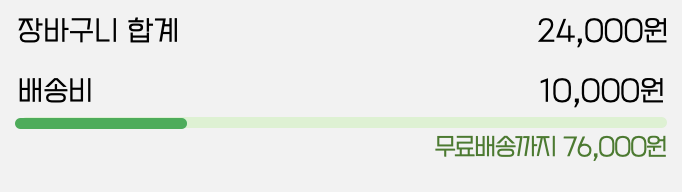
▶ 배달료 설정
직배송 비용을 설정하실 수 있습니다.
무료배송 서비스를 제공하실 경우 무료배송 조건을 얼마 이상 구매시 적용으로 설정 가능합니다.
이럴경우 고객에게는 주문시 무료배송까지 얼마 남았다는 안내가 노출됩니다.
▶ 배달가능지역
배달가능지역은 구단위까지 설정이 가능합니다. 직배 가능한 지역을 지역별로 선택하시면 주문시 동일하게 배달가능 지역 안내가 노출됩니다.
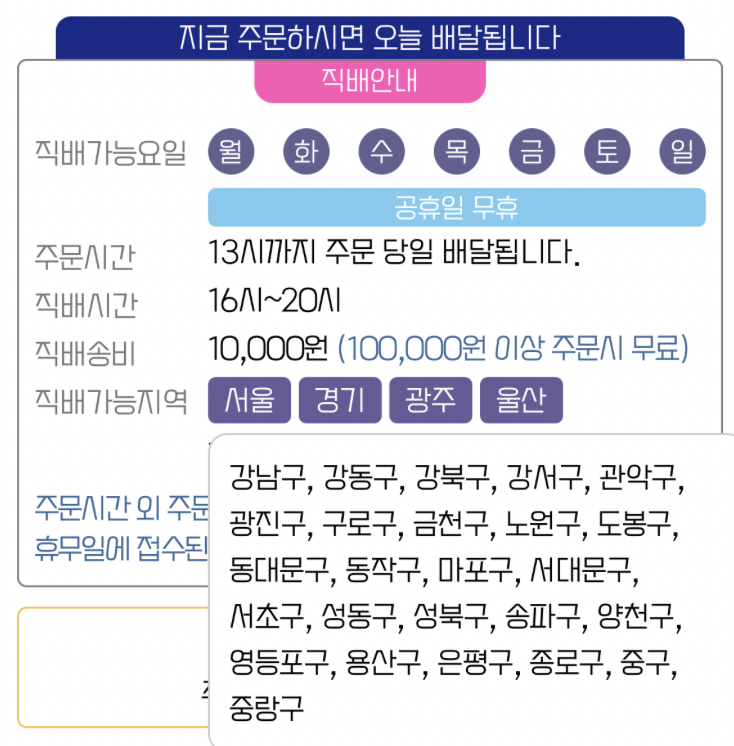
▶ 고객 주문시 배송주소지가 배송가능지여게 해당되지 않으면 주문이 불가합니다.
▶ 임시 휴무일 설정
설정한 공휴일 외 여름휴가나 특별히 직배 휴무가 필요할시 임시 휴무일을 등록할 수 있습니다.
이럴경우 고객에게 직배안내는 휴무일 다음날 배달 가능시간으로 자동 안내가 됩니다.
■ 택배설정
▶ 택배배송 상품에 대한 배송조건을 등록할 수 있습니다.
주의!
▶ 합배송이 불가한 단독배송 상품은 상품등록시 "단독배송"을 체크하여 별도로 설정하실 수 있습니다.
▶ 직배와 비슷한 기능이나 택배는 발송기준일로 등록하게 되고 고객에게도 발송일 기준으로 안내됩니다.
▶ 신선식품 택배발송 특성상 휴무일 전날에는 발송을 안하는 것으로 설정되어 있습니다.
즉, 오늘은 영업일이나 내일이 휴무일로 택배가 쉬는 날임으로 발송을 하지 않는것으로 기본설정되어 있고 고객에게도 휴무일 전날 주문은 다음 영업일 발송 가능일로 안내됩니다.
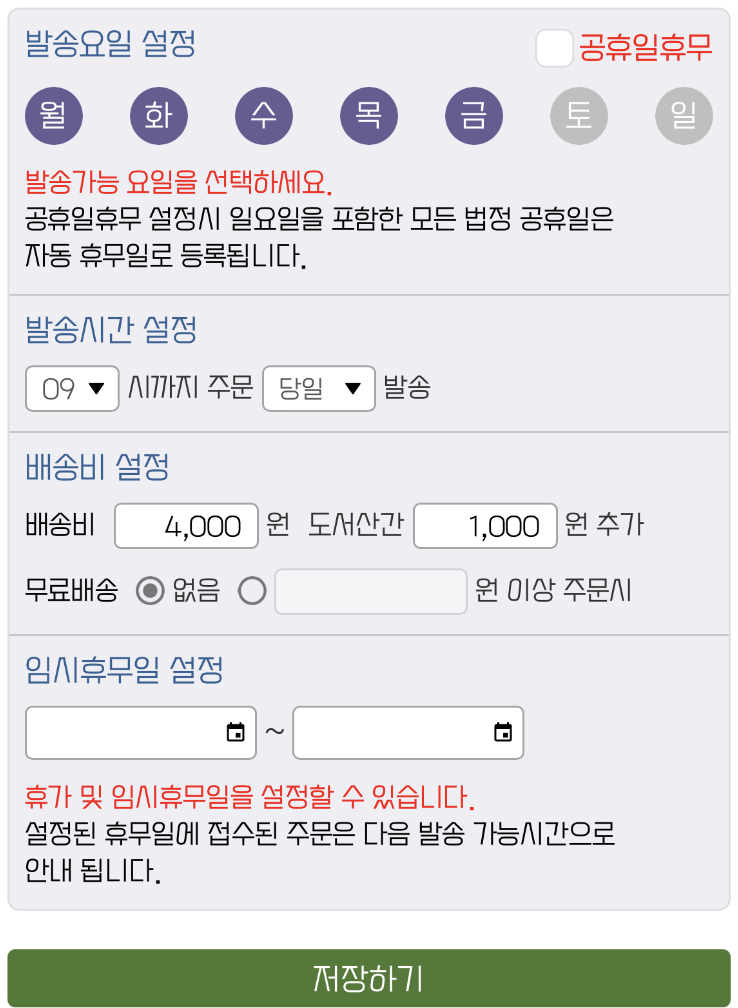
▶ 택배설정에는 도서산간 추가비용을 별도로 적용하실 수 있으며 직배와 마찬가지로 무료배송 조건 설정이 가능합니다.
▶ 개별상품 택배비설정이 필요한 경우 상품등록시 "단독배송"을 선택하여 배송비설정을 해주세요.
합배송의 경우에는 개별상품 배송비 설정이 불가합니다.
▶ 직배 및 택배설정은 즉시 자신의 상품페이지에 반영되며 고객이 주문시 주문정보에 포함하여 저장됩니다.
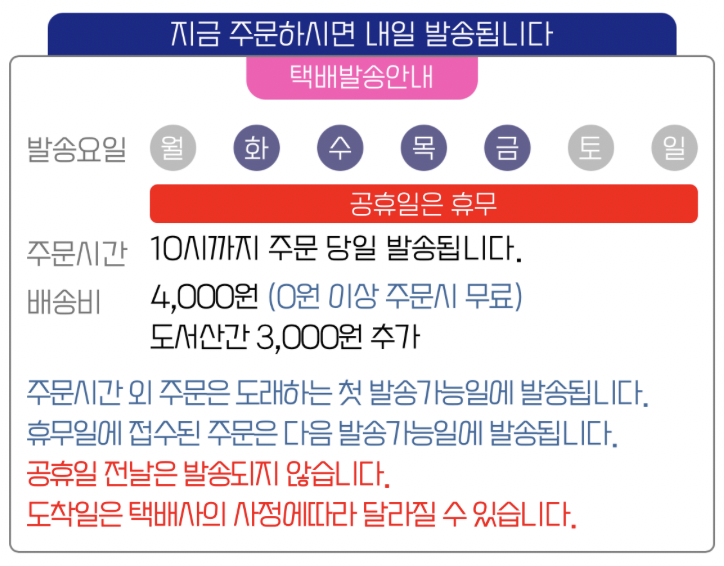
▶ 특정상품의 택배발송시간을 다르게 설정 원하실 경우 택배상품 등록시 "단독배송" 설정으로 가능합니디.
■ 문제가 해결되지 않았다면 문의로 접수해 주세요.

시스템 문의하기 버튼은 CONSOL 하단에 있습니다.
사용위치
랑크오더 > CONSOL > 배너관리

▶ 상품링크 페이지 상단에 원하는 배너이미지와 링크를 설정할 수 있습니다.
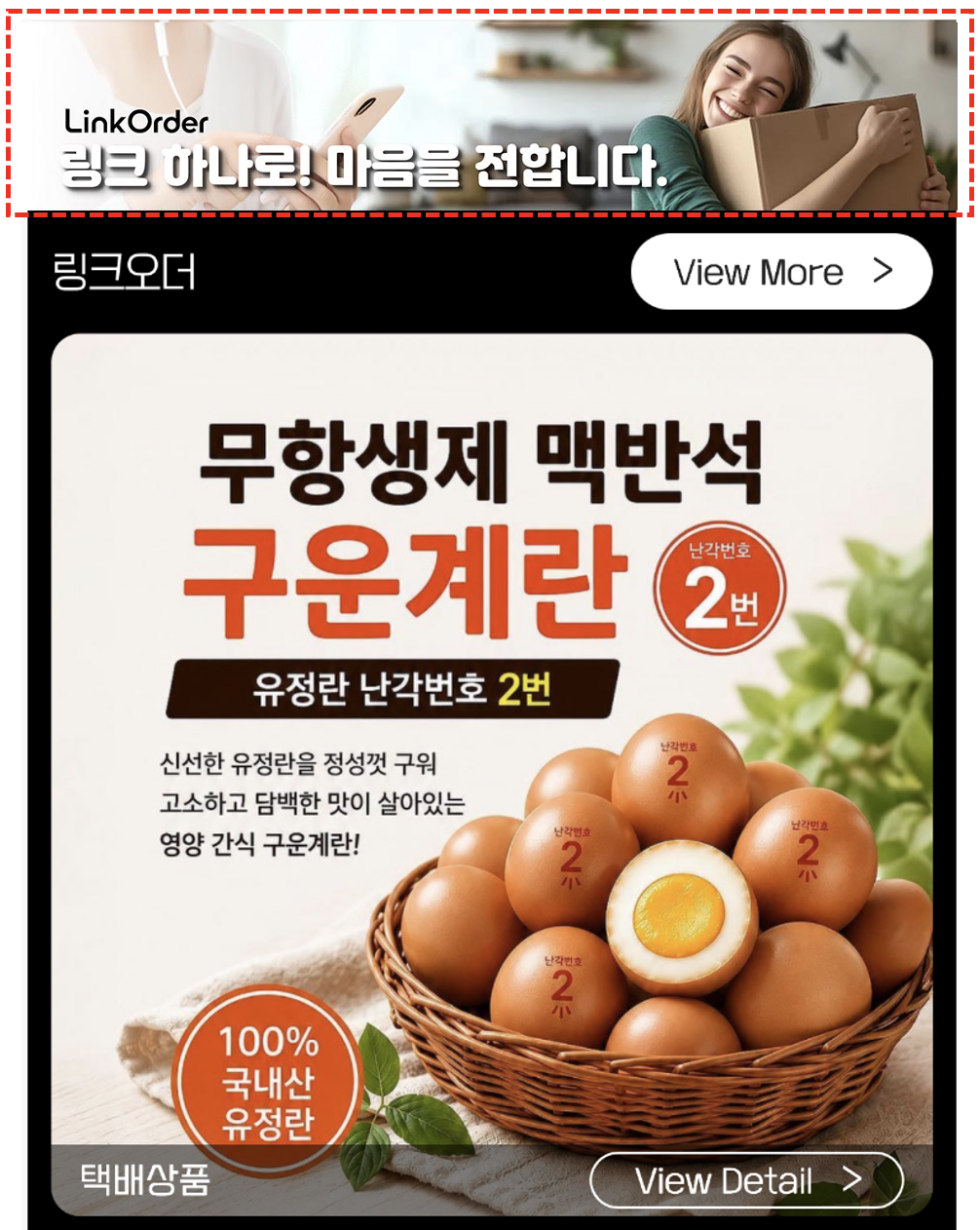
> 미등록시 링크오더 기본배너가 노출됩니다.
■ 설정방법
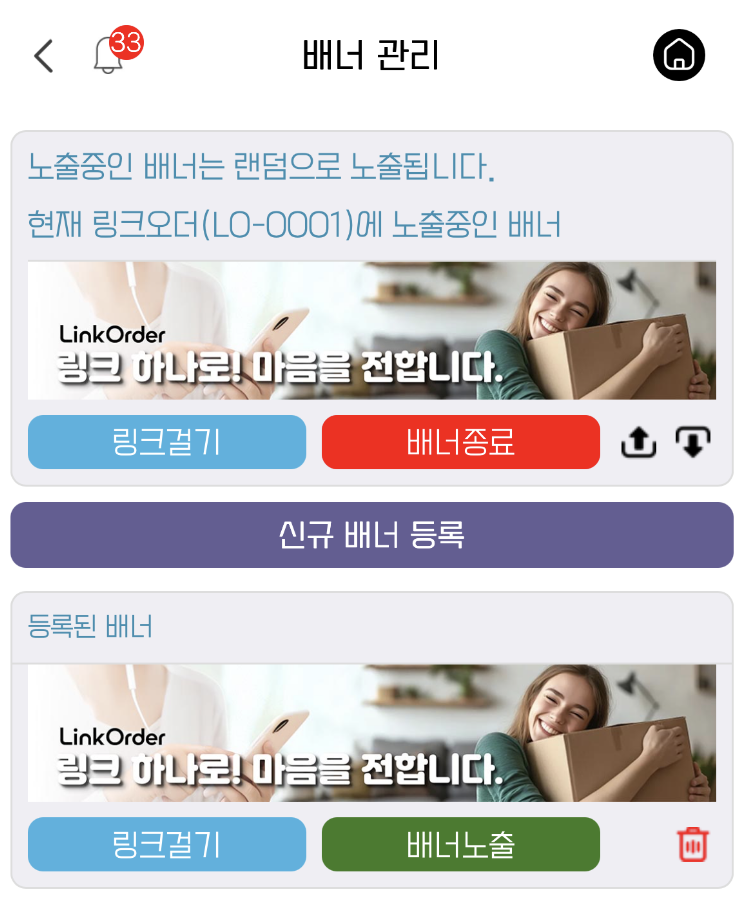
> 원하는 배너이미지를 만드셨다면 "신규배너등록"으로 등록하세요
> 등록된 배너에 "배너노출"을 누르면 즉시 노출됩니다.
> 여러 배너를 등록하고 때에 따라서 배너를 쉽게 교체 및 순서를 설정할 수 있습니다.
> 배너에는 링크도 지원이됩니다. "링크걸기"를 눌러보세요.
링크걸기를 통해 URL주소를 입력하시거나 노출중인 상품으로 링크를 선택하실수 있습니다.
특별히 바로보여주고 싶으신 상품이 있다면 배너홍보를 적극 활용해 보세요.
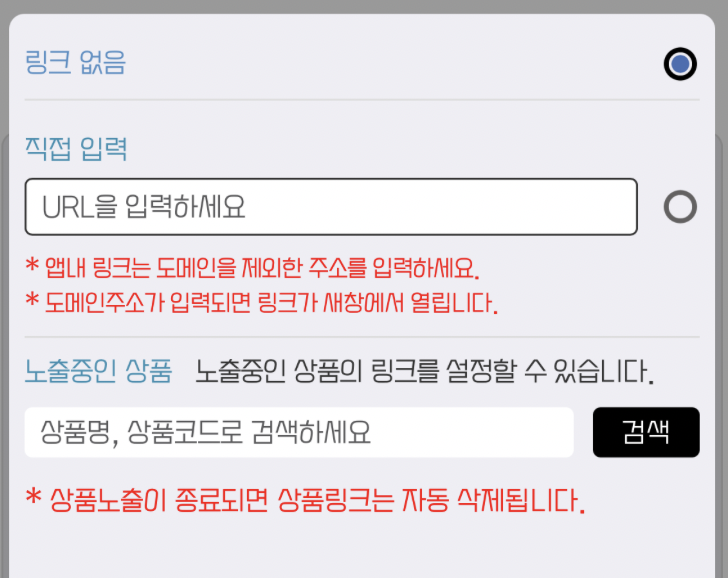
> 기본값은 링크없음으로 선택되어 있습니다.
■ 문제가 해결되지 않았다면 문의로 접수해 주세요.
시스템 문의하기 버튼은 CONSOLE 하단에 있습니다.
▶ 링크오더을 이용하는 모든 판매자(셀러)에게는 판매자 전용 매장공간이 제공됩니다.
▶ 링크오더 메인 상단에서 자신의 링크오더 매장이름 옆 "공유" 아이콘을 눌러 공유하실 수 있습니다.
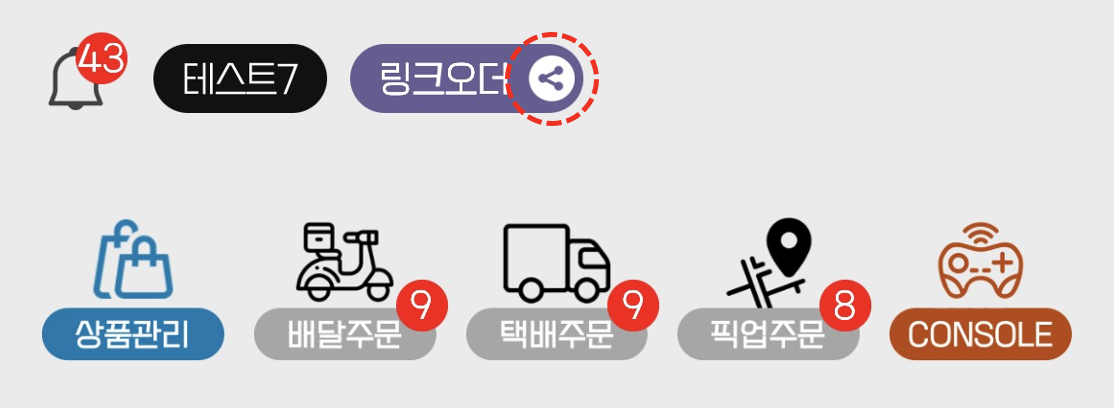
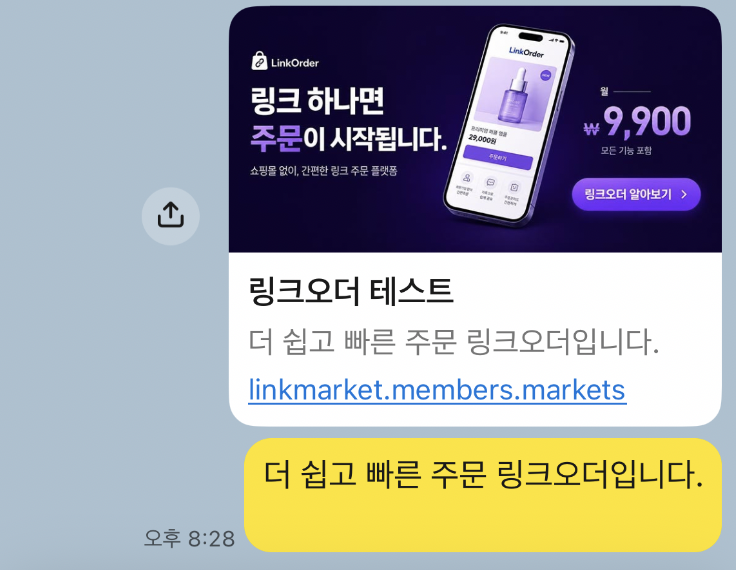
▶ 매장공유시 아래 처럼 표시가 됩니다.
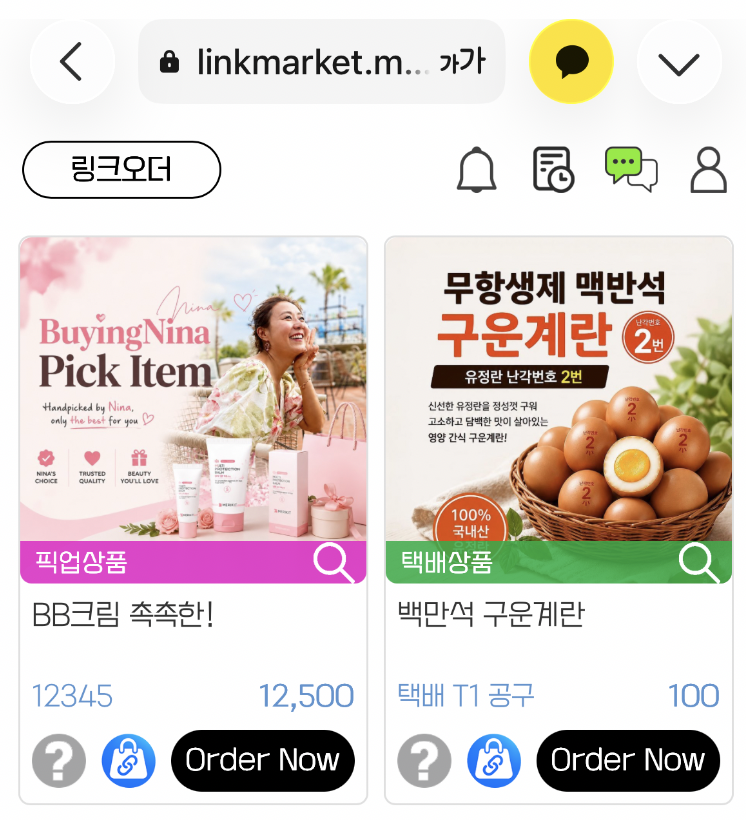
▶ 링크를 누르면 나의 매장 페이지로 이동되어 현재 노출중인 나의 상품을 모두 볼 수 있으며 바로 주문도 가능합니다.
▶ 매장공유시 카톡이나 SNS 등에 미리보여주는 이미지와 홍보문구를 설정할 수 있습니다.
사용위치
링크오더 > 콘솔 > 미리보기
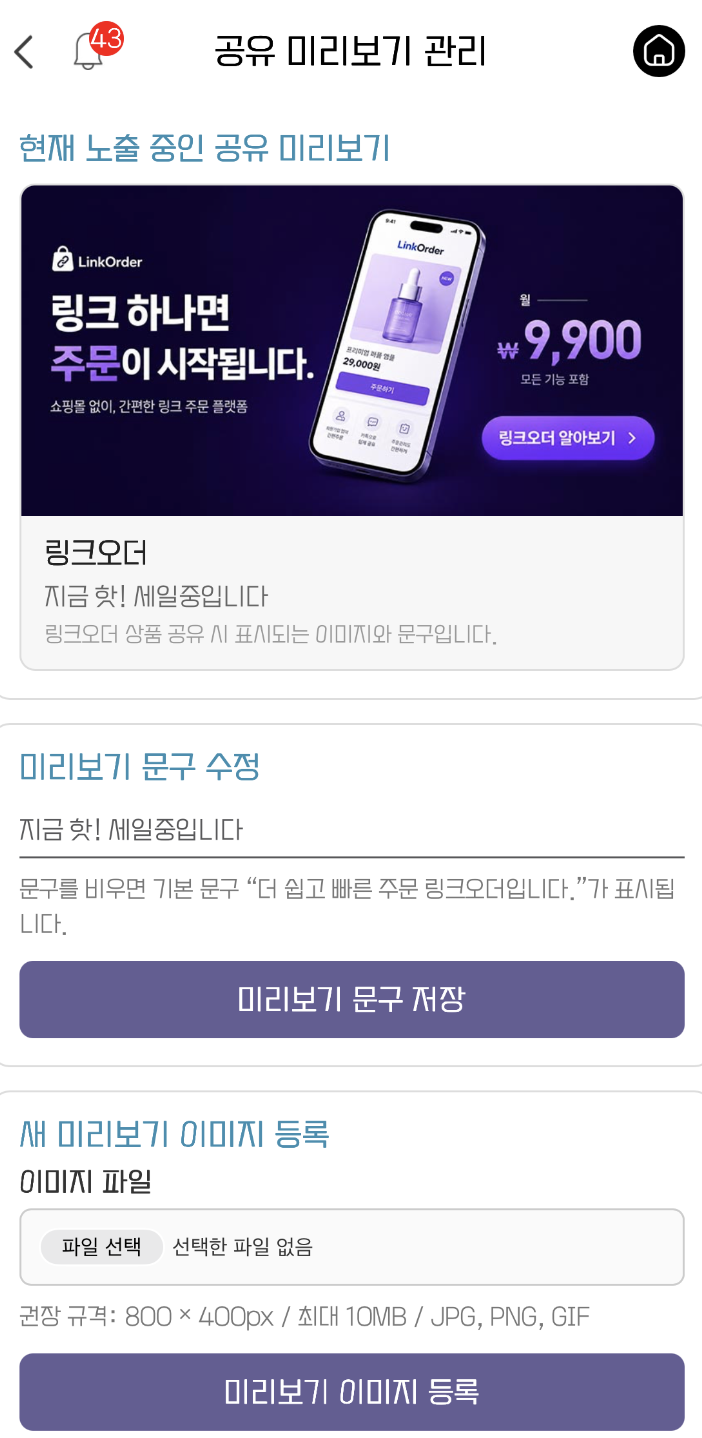
▶ 나의 매장을 가장 잘 표현할 수 있는 이미지를 등록해 주세요.
▶ 원하시는 홍보문구도 설정해 주세요.
주의!
업로드 이미지파일명은 필히 영문명으로 되어야 합니다. 한글파일명이 들어가면 해당 이미지 노출에 오류가 발생하는 곳이 있습니다.
▶ 이전에 공유했던 이미지나 문구가 있다면 미리보기 설정 페이지에 안내되어 있는 캐시초기화를 꼭! 해주세요.
카카오 정책상 한번 공유된 정보는 임시로 저장되어 다음 공유시 사용됩니다. 새로 교체된 이미지나 문구가 공유시 즉시 노출되기 원하시면 캐시초기화를 해주셔야 합니다.
■ 문제가 해결되지 않았다면 문의로 접수해 주세요.
시스템 문의하기 버튼은 CONSOLE 하단에 있습니다.
사용위치
링크오더 > CONSOL
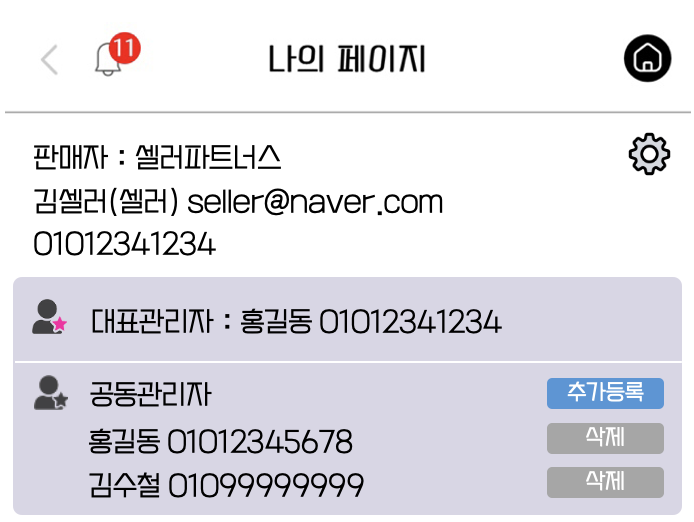
> 공동관리자 등록은 대표자 계정에서만 추가등록 및 삭제를 하실 수 있습니다.
> 대표자계정은 링크오더 가입시 등록된 대표자(셀러) 계정입니다.
> 공동관리자로 등록되면 링크오더의 모든 기능을 대표자와 동일하게 허용됩니다.
> 공동관리자는 링크오더에 가입되어있고 실명인증이 완료된 계정만 등록가능합니다.
■ 문제가 해결되지 않았다면 문의로 접수해 주세요.
시스템 문의하기 버튼은 CONSOLE 하단에 있습니다.

|
닫기
|
이동하기
|
| 멤버쉽 확인 | |
|
거절
|
수락
|